首次使用:配置切片软件、打印机与喷嘴
欢迎使用 Lumina Studio。第一次使用时,建议先完成打印设备配置。正确的切片软件、打印机型号和喷嘴尺寸,可以让 Lumina Studio 按照你的实际设备生成后续内容。
本教程中的 BambuStudio、Bambu Lab P1S 和 0.4 毫米喷嘴都只是操作示例。请根据你实际使用的软件和设备进行选择,不要直接照搬示例。
开始前,请先确认
- 你平时实际使用的切片软件;
- 你的打印机准确型号;
- 当前机器上实际安装的喷嘴尺寸。
如果不确定喷嘴尺寸,请先检查机器信息或喷嘴上的规格标记,再进行选择。
视频教程
第一步:进入系统设置
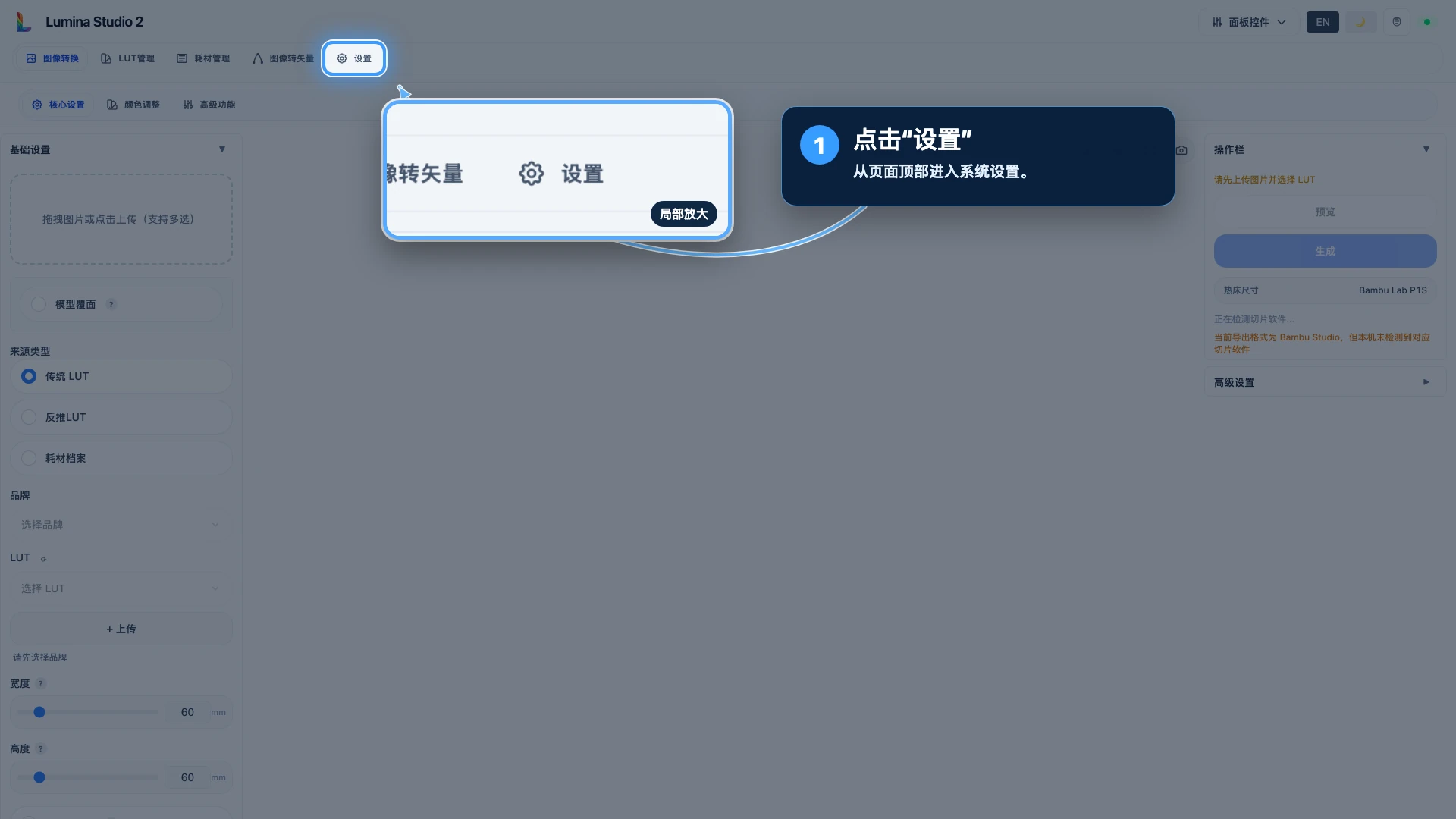
打开 Lumina Studio 后,点击页面顶部的 “设置”,进入系统设置页面。
第二步:打开切片软件选项
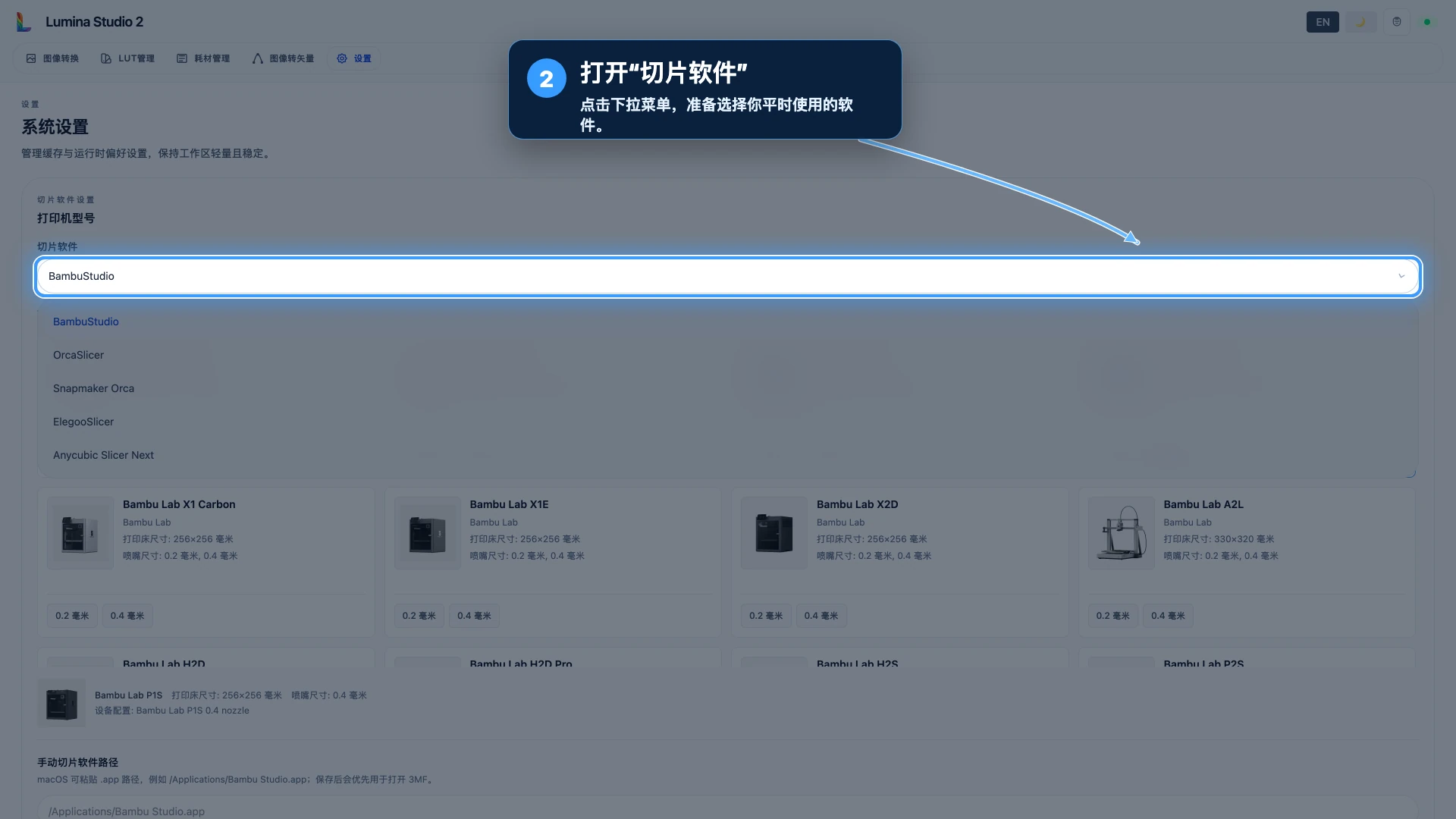
在“系统设置”页面找到 “切片软件”。点击下拉菜单,查看 Lumina Studio 当前支持的切片软件。
第三步:选择实际使用的切片软件
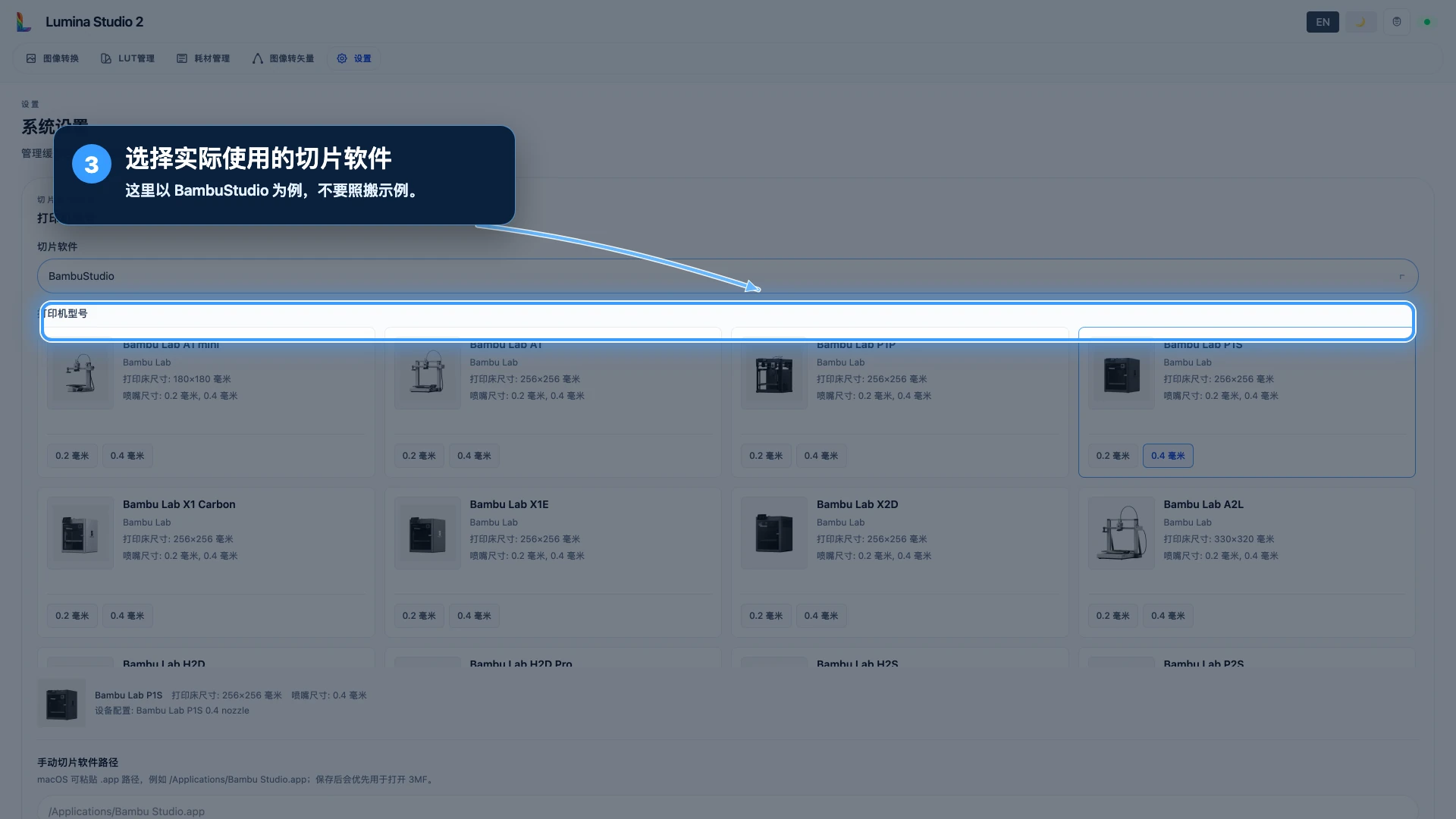
选择你平时真正使用的切片软件。图中以 BambuStudio 为例;如果你使用的是其他受支持的软件,请选择对应选项。
第四步:选择打印机型号
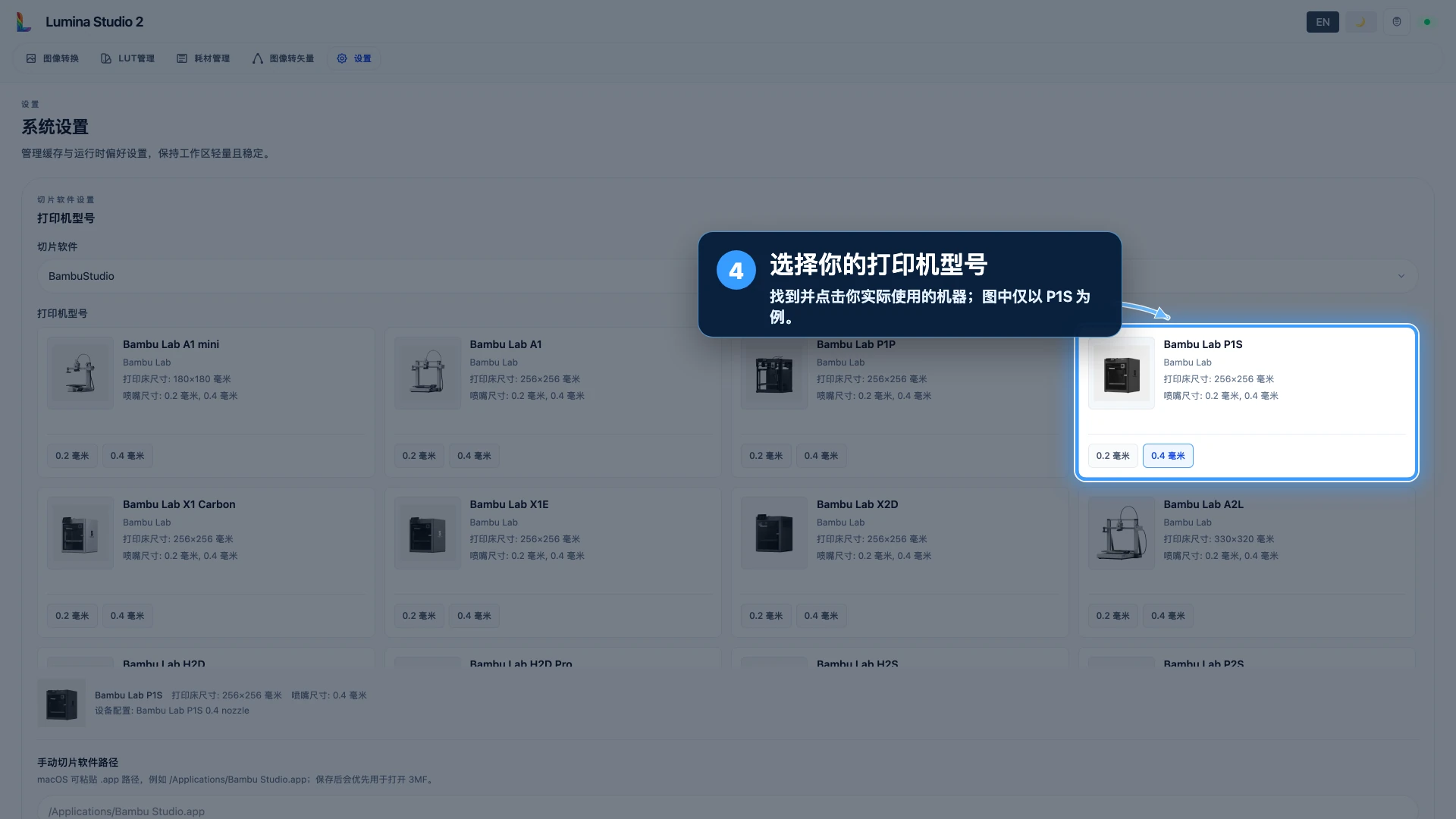
在打印机列表中找到并点击你实际使用的机器。请核对完整型号,不要仅根据外观选择。
图中选择 Bambu Lab P1S 只是示例,你应选择自己的打印机型号。
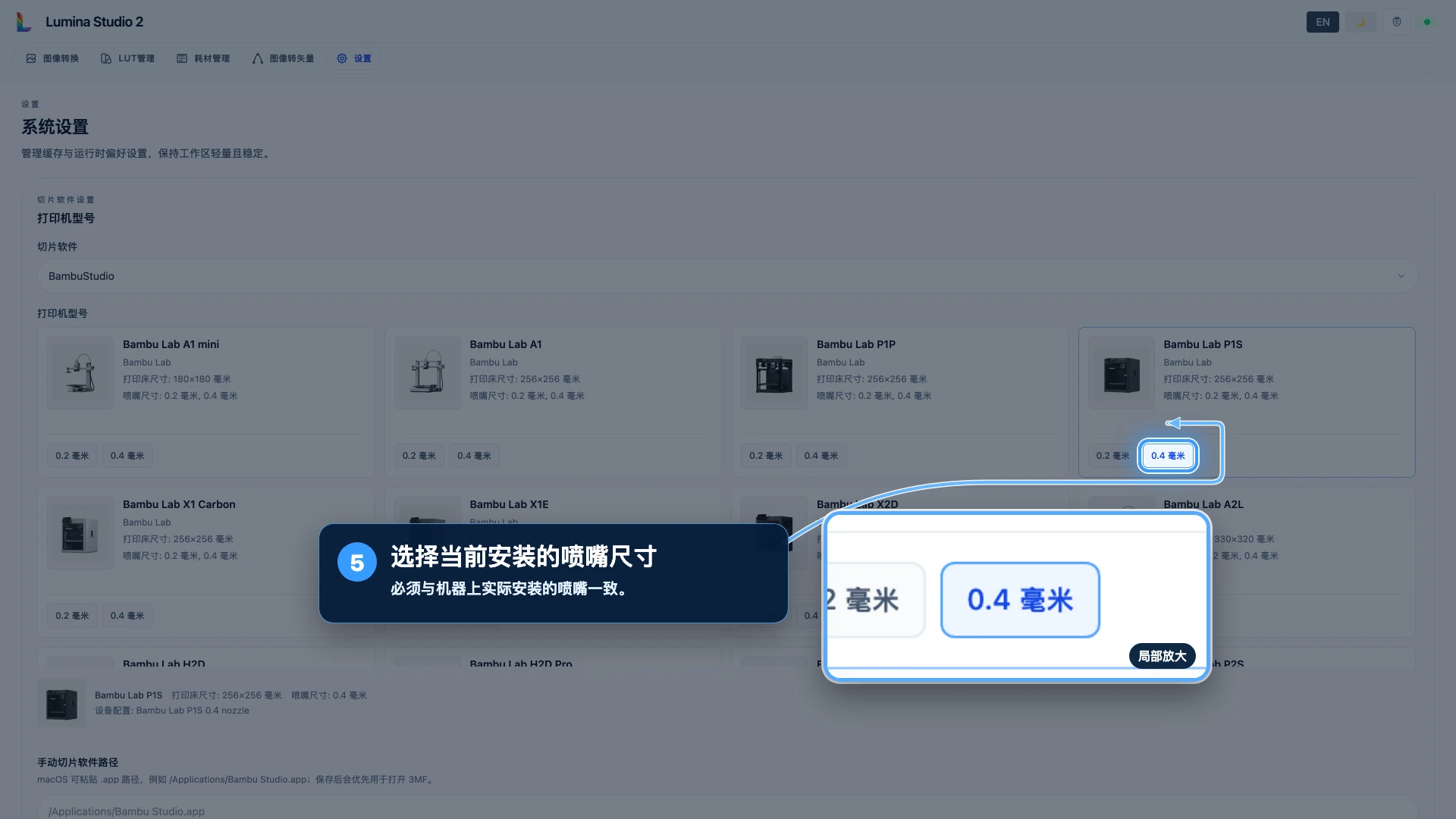
第五步:选择喷嘴尺寸
在所选打印机卡片中,点击当前机器实际安装的喷嘴尺寸。
喷嘴尺寸必须与机器上的实际硬件一致。图中选择 0.4 毫米 只是示例;如果你安装的是其他尺寸,请选择对应规格。
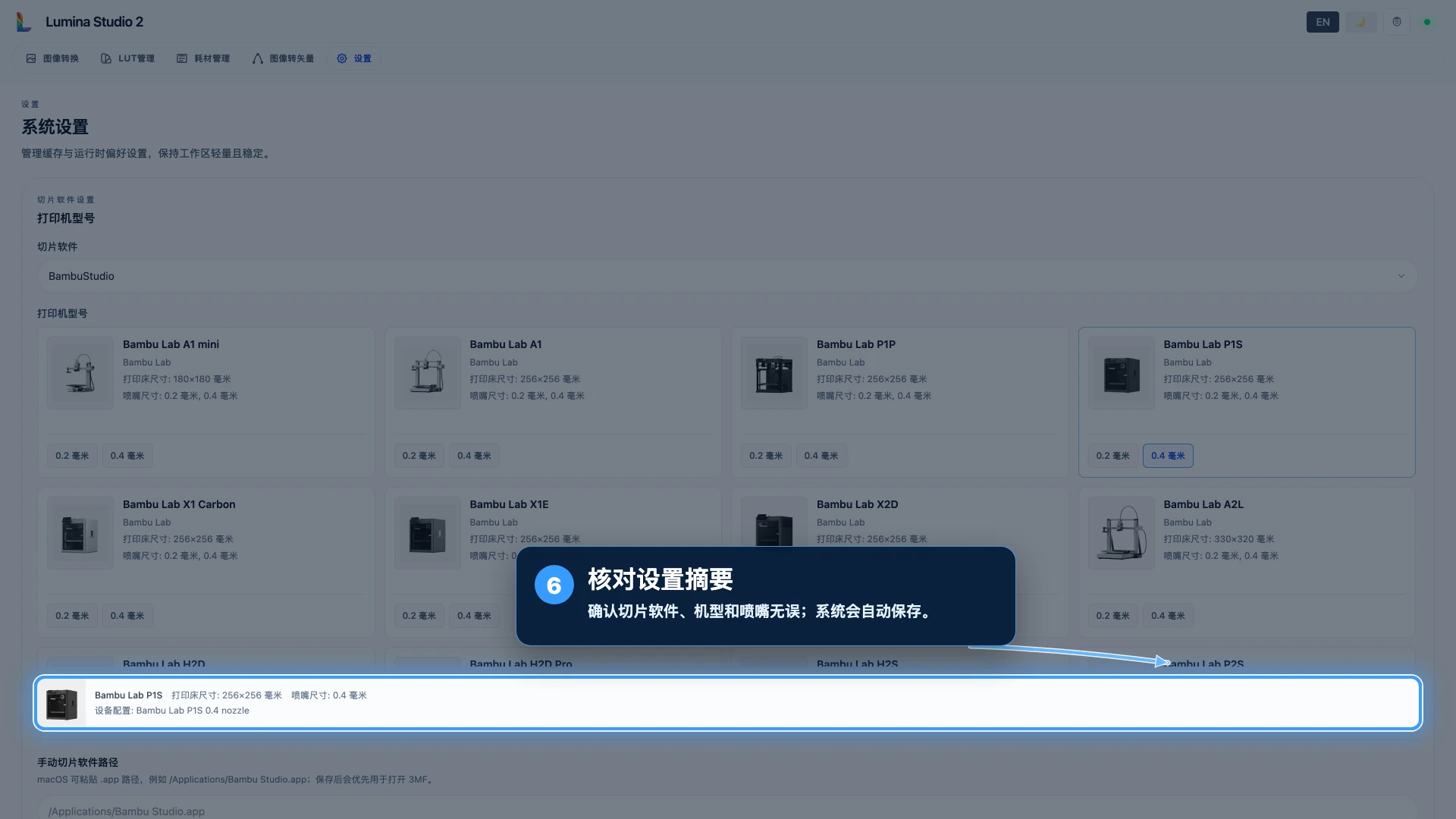
第六步:核对设置摘要
选择完成后,在页面下方核对切片软件、打印机型号和喷嘴尺寸。确认三项信息都与实际设备一致。
Lumina Studio 会自动保存这些设置,不需要另外点击保存按钮。
配置完成后
现在可以返回 Lumina Studio 的其他功能继续操作。以后更换切片软件、打印机或喷嘴时,请重新进入 “设置”,及时更新对应选项。
常见问题
找不到自己的打印机怎么办?
先确认选择了正确的切片软件,因为不同切片软件对应的设备列表可能不同。如果仍然没有对应型号,请确认当前版本是否支持该设备。
不确定喷嘴尺寸怎么办?
请检查机器设置、喷嘴包装或喷嘴本体上的规格标记。不要根据示例猜测尺寸。
为什么没有“保存”按钮?
这是正常现象。完成选择后,Lumina Studio 会自动保存设置。
评论